Mit Modellen, Dateien und Wissen chatten
Sie wählen einen freigegebenen Modellweg, geben nur den benötigten Kontext frei und prüfen Antwort, Quellen sowie angefragte Werkzeuge vor der Weiterverwendung.
Voraussetzungen
- Eine erfolgreiche Anmeldung und mindestens ein freigegebenes Modell.
- Eine Testfrage mit bekanntem Soll-Ergebnis.
- Bei Dateien oder Collections: Berechtigung für den vorgesehenen Inhalt.
Schritt für Schritt
Neue Unterhaltung und Modellweg wählen
Starten Sie eine neue Unterhaltung und wählen Sie ein Modell, das für Ihre Rolle freigegeben ist. Prüfen Sie vor vertraulichen Inhalten, ob der vorgesehene lokale oder Cloud-Datenweg zur Aufgabe passt.
Aufgabe mit erwartetem Ergebnis formulieren
Beschreiben Sie Ziel, gewünschtes Format und fachliche Grenze. Verwenden Sie zunächst eine Frage, deren korrekte Aussage Sie unabhängig vom Modell prüfen können.
Datei oder Wissens-Collection gezielt hinzufügen
Fügen Sie nur die für die Frage erforderliche Datei oder Collection hinzu. Prüfen Sie Namen, sichtbaren Status und Zugriffsberechtigung, bevor Sie die Anfrage senden.
Antwort und Fundstellen im selben Verlauf prüfen
Vergleichen Sie die Antwort mit dem Soll-Ergebnis. Öffnen Sie sichtbare Quellenhinweise und kontrollieren Sie, ob Dateiname, Ausschnitt und Aussage tatsächlich zusammenpassen.
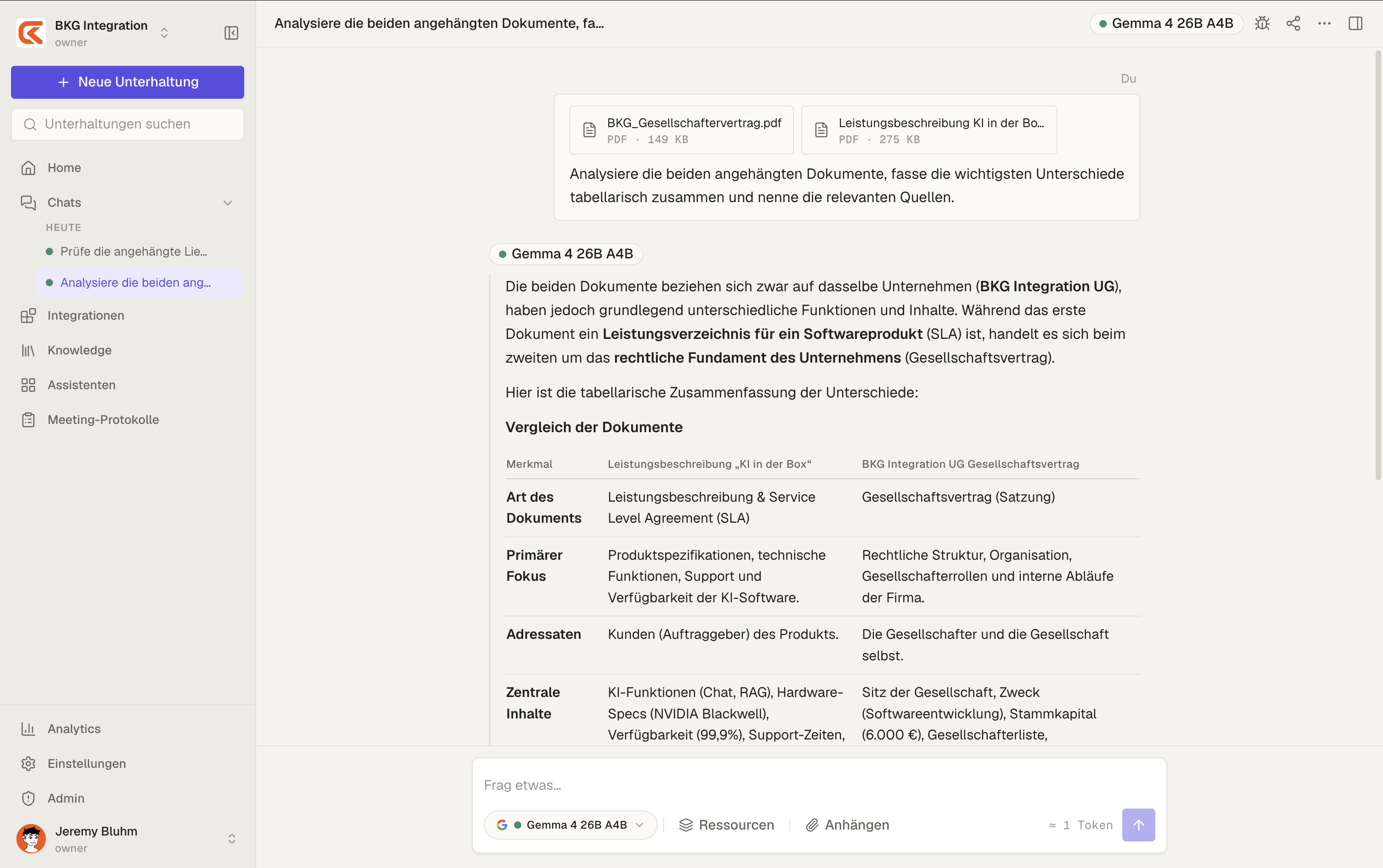
Die Chatansicht hält zwei Dokumente, die konkrete Aufgabe und das strukturierte Ergebnis zusammen. Prüfen Sie hier Inhalt und verwendeten Kontext, nicht nur die Form der Antwort.
Tool-Anfrage vor der Ausführung bewerten
Wenn das Modell ein Werkzeug anfragt, prüfen Sie Werkzeugname, beabsichtigte Aktion, betroffene Daten und erwartete Wirkung. Erlauben Sie nur den nachvollziehbaren Aufruf.
Ergebnis weiterverwenden oder Fehler isolieren
Übernehmen Sie das Ergebnis erst nach der fachlichen Prüfung. Bei Abweichungen dokumentieren Sie Modell, Eingabe, Datei oder Collection, sichtbare Quellen und eine mögliche Tool-Anfrage.
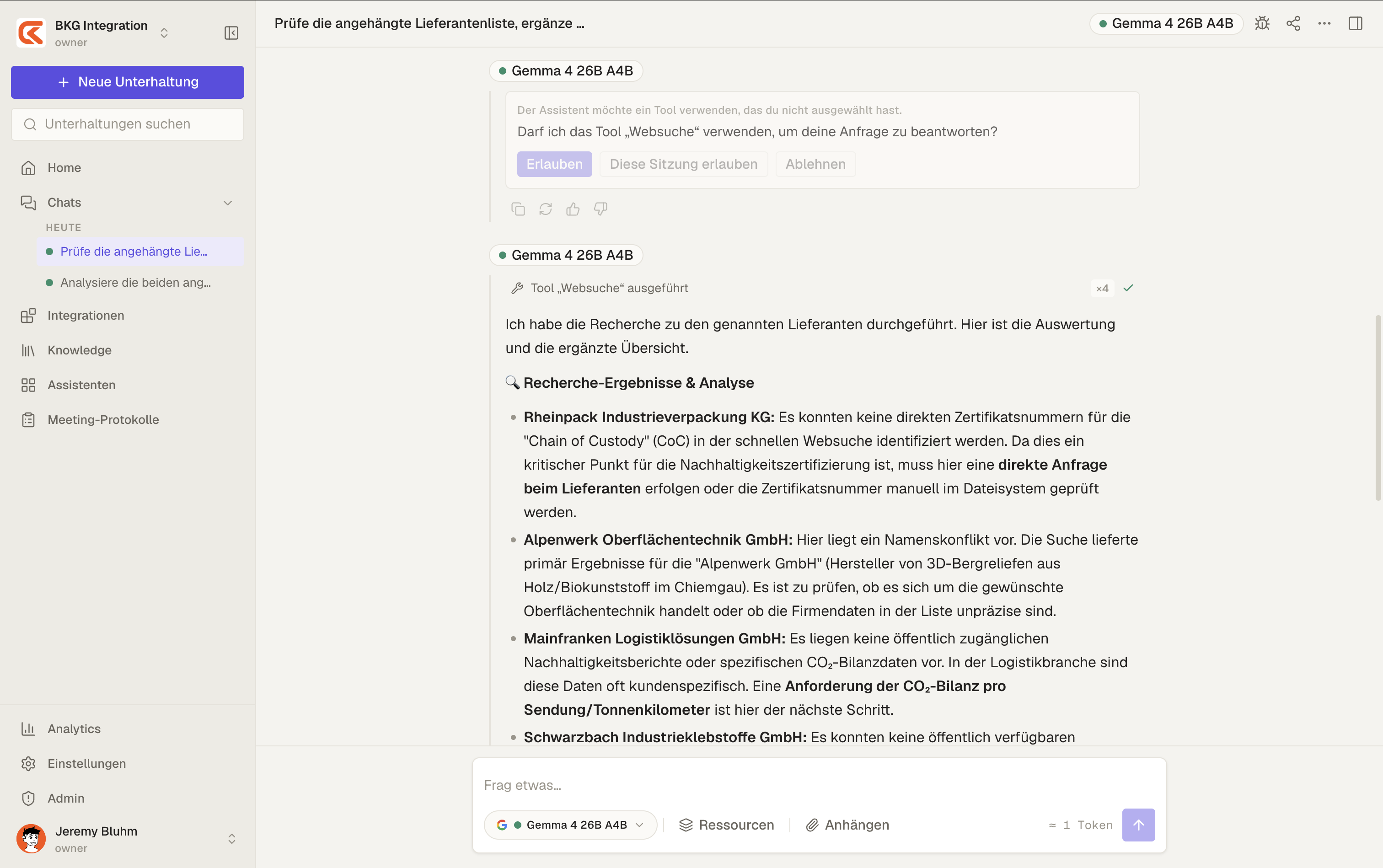
Die Tool-Freigabe ist ein eigener Zustand: Prüfen Sie angefragte Aktion und betroffene Daten, bevor Sie zustimmen oder ablehnen.
Eingabetypen, Größen- und Modellgrenzen vorab klären
Unterstützte Formate und Grenzwerte für Dateianhänge sehen Sie direkt im Upload-Dialog. Bestätigen Sie zusätzlich Modellfreigabe und Verarbeitung mit einem repräsentativen Test.
Horizontal wischen, um alle drei Kontextwege zu vergleichen →
| Prüffeld | Direkte Texteingabe | Dateianhang | Wissens-Collection |
|---|---|---|---|
| Typ | Text im Eingabefeld der Unterhaltung. | Ein vom Upload-Dialog akzeptierter Dokumenttyp. | Freigegebene Inhalte einer Direct- oder RAG-Collection. |
| Größe | Begrenzt durch Kontextfenster und bereits vorhandenen Gesprächsverlauf. | Die Upload-Grenze zeigt der Dialog vor dem Senden an. | Direct hängt vom vollständig bereitgestellten Kontext ab; RAG wählt passende Ausschnitte aus der indexierten Sammlung. |
| Modellgrenze | Das Modell muss freigegeben sein und genügend Kontext für Aufgabe und Verlauf bieten. | Das gewählte Modell und die Plattformverarbeitung müssen den akzeptierten Inhalt verarbeiten können. | Das Modell muss für den Chat freigegeben sein; Collection-Zugriff und Retrieval werden zusätzlich geprüft. |
| Nachweis | Modellname, Eingabe und Antwort bleiben in der Unterhaltung sichtbar. | Dateiname, sichtbarer Status und Ergebnis mit einer bekannten Testdatei kontrollieren. | Collection, Quellenhinweise und Fundstelle mit einer bekannten Testfrage kontrollieren. |
Endzustand: Antwort und Ausführung sind prüfbar
Das verwendete Modell, hinzugefügte Dateien oder Collections, sichtbare Quellen und eine etwaige Tool-Freigabe lassen sich dem konkreten Chat zuordnen. Die fachliche Prüfung bleibt abgeschlossen oder als Abweichung dokumentiert.
Hinweis: Eine sichtbare Quelle zeigt, welcher Kontext verwendet wurde. Prüfen Sie Schlussfolgerung und Formulierung zusätzlich fachlich, bevor Sie das Ergebnis weiterverwenden.
Achtung: Bei Cloud-Modellen werden die für die Anfrage benötigten Inhalte an den konfigurierten Modellanbieter übertragen. Prüfen Sie den gewählten Datenweg vor dem Senden.
Achtung: Erteilen Sie keine Tool-Freigabe, wenn Aktion, Datenumfang oder erwartete Wirkung unklar sind.
Häufige Probleme
Die erwartete Quelle fehlt in der Antwort.
Prüfen Sie, ob die richtige Datei oder Collection ausgewählt, erfolgreich verarbeitet und für Ihren Zugang freigegeben ist. Stellen Sie anschließend eine Testfrage mit einer bekannten Fundstelle.
Eine Datei lässt sich nicht hinzufügen.
Prüfen Sie die Rückmeldung des Upload-Dialogs zu Typ oder Größe und passen Sie die Datei entsprechend an.
Das gewünschte Modell ist nicht auswählbar.
Lassen Sie Modellfreigabe, Rolle und Budget prüfen. Wechseln Sie nicht ohne Datenwegprüfung auf ein anderes Modell.
Eine Tool-Anfrage passt nicht zur Aufgabe.
Lehnen Sie den Aufruf ab und prüfen Sie Prompt, verbundenes Werkzeug und betroffenen Kontext. Führen Sie eine unerwartete Aktion nicht testweise mit produktiven Daten aus.