Wiederkehrende Aufgaben mit kontrollierten KI-Workflows automatisieren
Starten Sie KI-Workflows manuell, nach Zeitplan oder per Webhook. Aufgabe, Workspace, Modell, Datenquellen und Werkzeuge sind festgelegt; Status und Ergebnisse bleiben pro Lauf nachvollziehbar.
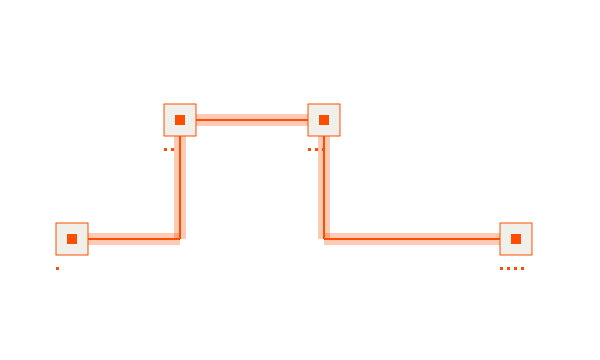
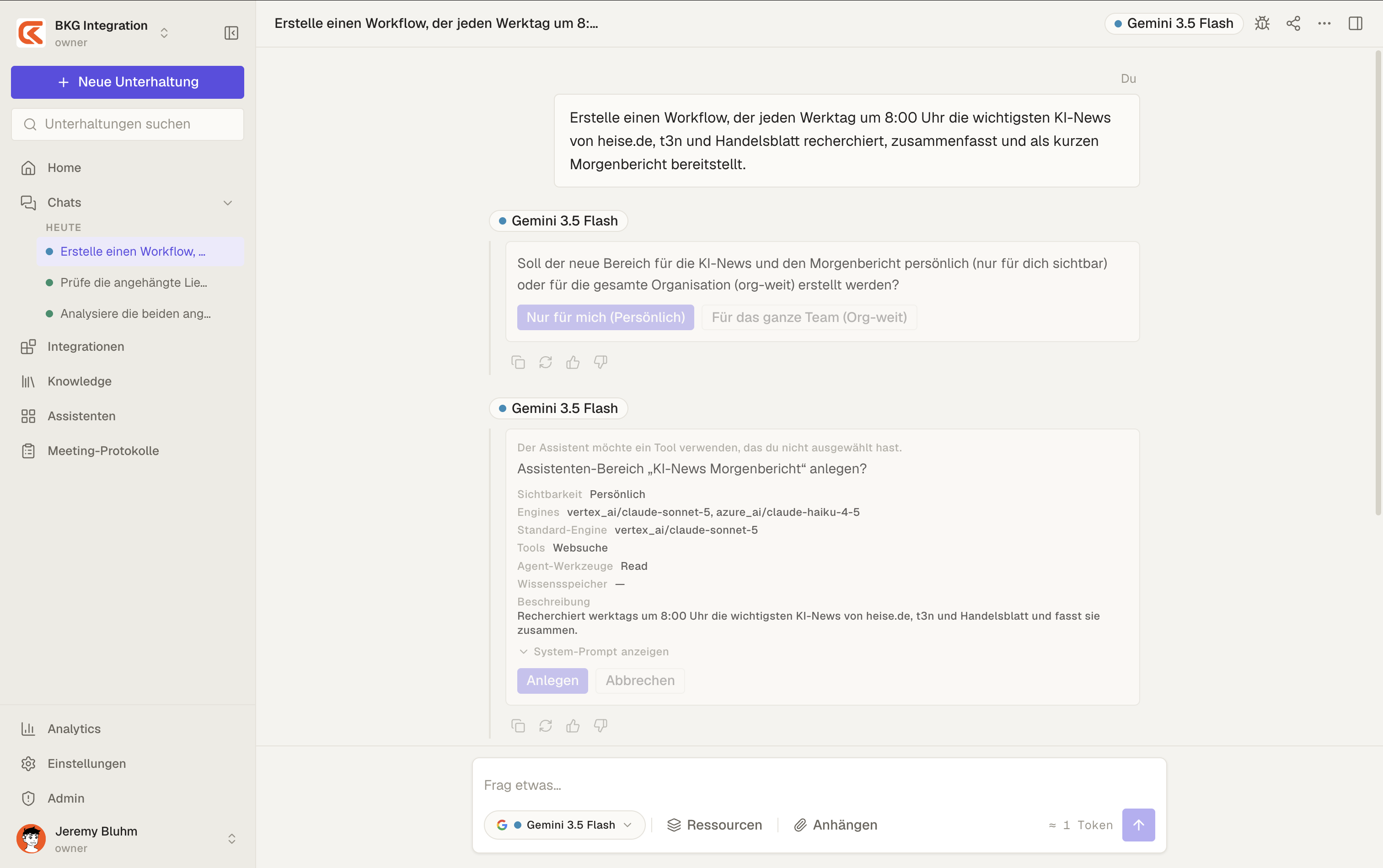
Vom Trigger bis zum nachvollziehbaren Lauf
Drei Prüfpunkte bündeln Start, kontrollierte Ausführung und fachliche Abnahme.
- 01Start und Arbeitsraum festlegen
Wählen Sie manuellen Start, Zeitplan oder geschützten Webhook und ordnen Sie den begrenzten Workspace mit den benötigten Quellen zu.
- 02Ausführung kontrollieren
Legen Sie Modell, Kontext und ausdrücklich erlaubte Werkzeuge fest, bevor der Workflow unbeaufsichtigt läuft.
- 03Ergebnis und Lauf prüfen
Bewerten Sie Inhalt und Quellen fachlich; ordnen Sie Status, Tool-Aufrufe und Fehler dem konkreten Lauf und seinem Folgeprozess zu.
Ergebnis, Quellen und Verarbeitungshinweise pro Lauf prüfen
Die Laufansicht ergänzt den Editor im Hero und zeigt Status, Ausgabe sowie sichtbare Verarbeitungshinweise für eine konkrete Ausführung.
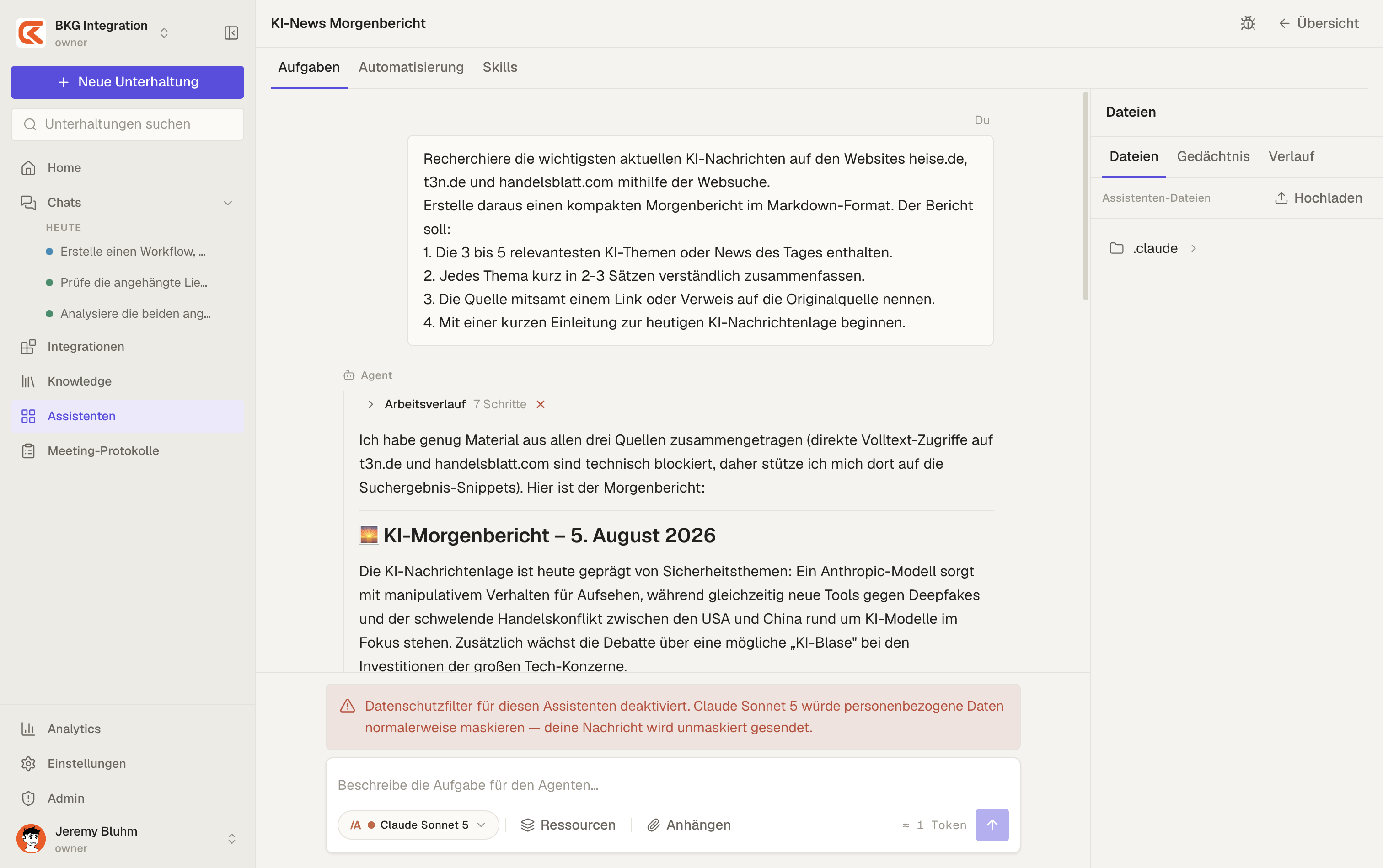
Jeden Lauf mit Ergebnis und Hinweisen nachvollziehen
Der erzeugte Bericht, verwendete Quellen und Verarbeitungshinweise bleiben im Laufverlauf erhalten.
Manuell, Zeitplan oder Webhook nach dem tatsächlichen Startsignal wählen
Der Trigger ändert den Start und möglichen Zusatzkontext. Aufgabe, Workspace, Modellrichtlinien und erlaubte Werkzeuge müssen unabhängig davon vor dem produktiven Lauf geprüft sein.
Horizontal wischen, um alle drei Trigger-Arten zu vergleichen →
| Prüffeld | Manuell | Zeitplan | Webhook |
|---|---|---|---|
| Startsignal | Eine berechtigte Person startet den eingerichteten Workflow per Schaltfläche. | Der hinterlegte Zeitplan startet den Workflow zum vorgesehenen Intervall. | Eine authentifizierte Anfrage an den vorgesehenen Endpunkt startet den Workflow. |
| Zusatzkontext | Der Lauf verwendet Aufgabe und Kontext der gespeicherten Konfiguration. | Der Lauf verwendet Aufgabe und Kontext der gespeicherten Konfiguration. | Die Nutzdaten der Anfrage können als zusätzlicher Kontext in den Lauf eingehen. |
| Geeignet für | Tests, kontrollierte Einzelstarts und Aufgaben ohne festen Zeitpunkt. | Wiederkehrende Aufgaben mit bekanntem Rhythmus und stabiler Datenlage. | Ereignisse aus einem angebundenen System mit klar definiertem Anfrageformat. |
| Vorab prüfen | Aufgabe, Workspace, Modell und Tool-Allowlist vor dem Start ansehen. | Zusätzlich Zeitplan, Zeitzone, Fehlerweg und wiederholte Ausführung testen. | Zusätzlich Token, erlaubte Absender, Eingabeformat und Fehlerantwort testen. |
| Nachweis | Ein eigener Lauf mit Status, Ergebnis, Tool-Aufrufen und Fehlern. | Zeitlich zuordenbare Läufe mit Status, Ergebnis, Tool-Aufrufen und Fehlern. | Zur Anfrage zuordenbarer Lauf mit Status, Ergebnis, Tool-Aufrufen und Fehlern. |
Zwei Prozessmuster mit Input, Kontrollpunkt und Ergebnis
Jedes Beispiel verknüpft Input, Kontrollpunkt und Ergebnis zu einer nachvollziehbaren Ablaufkette.
- Geplanter Bericht aus freigegebenem Wissen
Input: ausgewählte Collection und festgelegte Berichtsaufgabe. Kontrollpunkt: Quellen, Modell und Tool-Allowlist vor Aktivierung sowie fachliche Stichprobe der ersten Läufe. Ergebnis: Berichtsentwurf mit sichtbaren Quellen und Verarbeitungshinweisen im Laufverlauf.
- Ereignisgesteuerte Dokumentenprüfung
Input: authentifizierte Webhook-Nutzdaten und begrenzter Workspace. Kontrollpunkt: Token, erwartetes Eingabeformat, erlaubte Werkzeuge und Fehlerpfad. Ergebnis: gespeicherte Auswertung mit Status und nachvollziehbarem Laufprotokoll.
Häufig gestellte Fragen
Workflow einrichten, Systeme anbinden, Rollout steuern
Vertiefen Sie Bedienung, Integrationswege, API-Nutzung und unternehmensweite Governance.
Prüfen Sie einen wiederkehrenden Ablauf mit bekanntem Soll-Ergebnis.
Bringen Sie Trigger, benötigte Datenquellen, erlaubte Werkzeuge und den fachlichen Abnahmeweg mit in die Produktdemo.