Workflow, Trigger und Ausführung konfigurieren
Sie konfigurieren einen Workflow mit begrenzten Ressourcen, wählen den passenden Trigger und prüfen Status, Ergebnis und Fehlerweg zuerst an einem bekannten Soll-Ergebnis.
Voraussetzungen
- Eine klar beschriebene wiederkehrende Aufgabe mit bekanntem Soll-Ergebnis.
- Ein Workspace mit freigegebenem Modell, benötigten Quellen und begrenzter Tool-Allowlist.
- Eine fachlich verantwortliche Person für die Abnahme der ersten Läufe.
Freigabecheck vor dem unbeaufsichtigten Betrieb
Aktivieren Sie Zeitplan oder Webhook erst, wenn alle Nachweise im manuellen Test erbracht sind.
Schritt für Schritt
Aufgabe, Input und Abnahmeweg festlegen
Beschreiben Sie, was jeder Lauf erhält, welches Ergebnis erwartet wird und wer es fachlich prüft. Verwenden Sie für den ersten Test einen Input mit bekanntem Soll-Ergebnis.
Trigger anhand der Entscheidungstabelle wählen
Beginnen Sie unabhängig vom späteren Trigger manuell. Entscheiden Sie erst nach einem erfolgreichen Lauf, ob Zeitplan oder authentifizierter Webhook zum tatsächlichen Startsignal passt.
Workflow im Editor vollständig konfigurieren
Hinterlegen Sie Aufgabe, begrenzten Workspace, freigegebenes Modell, Datenquellen, Tool-Allowlist und Trigger. Prüfen Sie die gesamte Konfiguration vor dem Speichern noch einmal gegen das Soll-Beispiel.
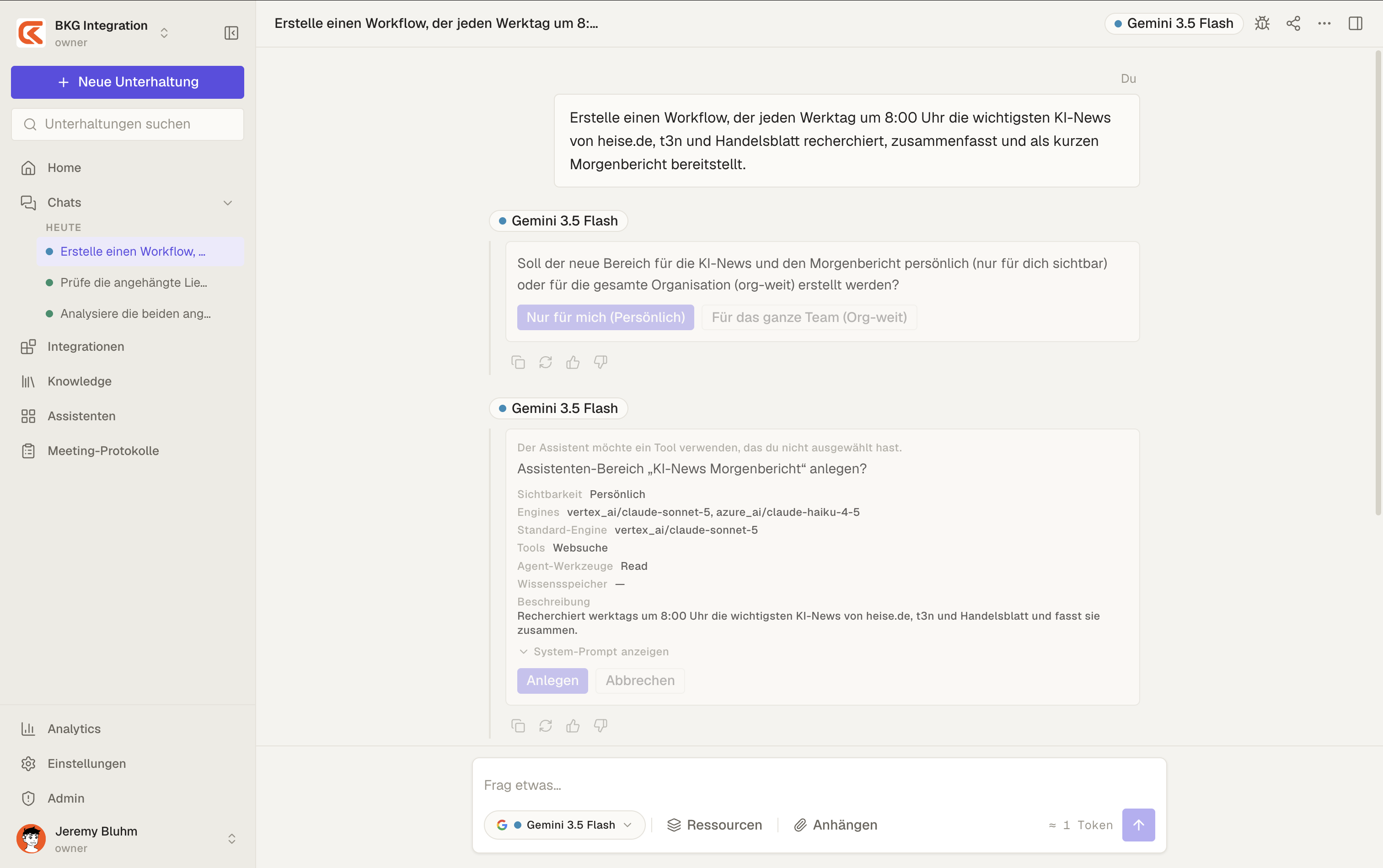
Der Editor ist der Konfigurationsschritt: Aufgabenbeschreibung, Workspace und Zeitplan bleiben vor dem ersten Lauf gemeinsam prüfbar.
Manuellen Positiv- und Negativtest ausführen
Starten Sie einen Lauf mit gültigem Input und testen Sie zusätzlich eine erwartete Ablehnung, etwa ein nicht freigegebenes Tool oder einen unzulässigen Webhook-Aufruf.
Zeitplan oder Webhook erst nach Abnahme aktivieren
Prüfen Sie bei Zeitplänen Zeitzone, Wiederholung und mögliche Überschneidung. Prüfen Sie bei Webhooks Authentifizierung, Absender, Nutzdatenformat und Fehlerantwort.
Status, Ergebnis, Quellen und Hinweise im Lauf prüfen
Öffnen Sie den konkreten Lauf und vergleichen Sie Status, Ausgabe, verwendete Quellen, sichtbare Verarbeitungshinweise und Fehler mit dem erwarteten Ergebnis.
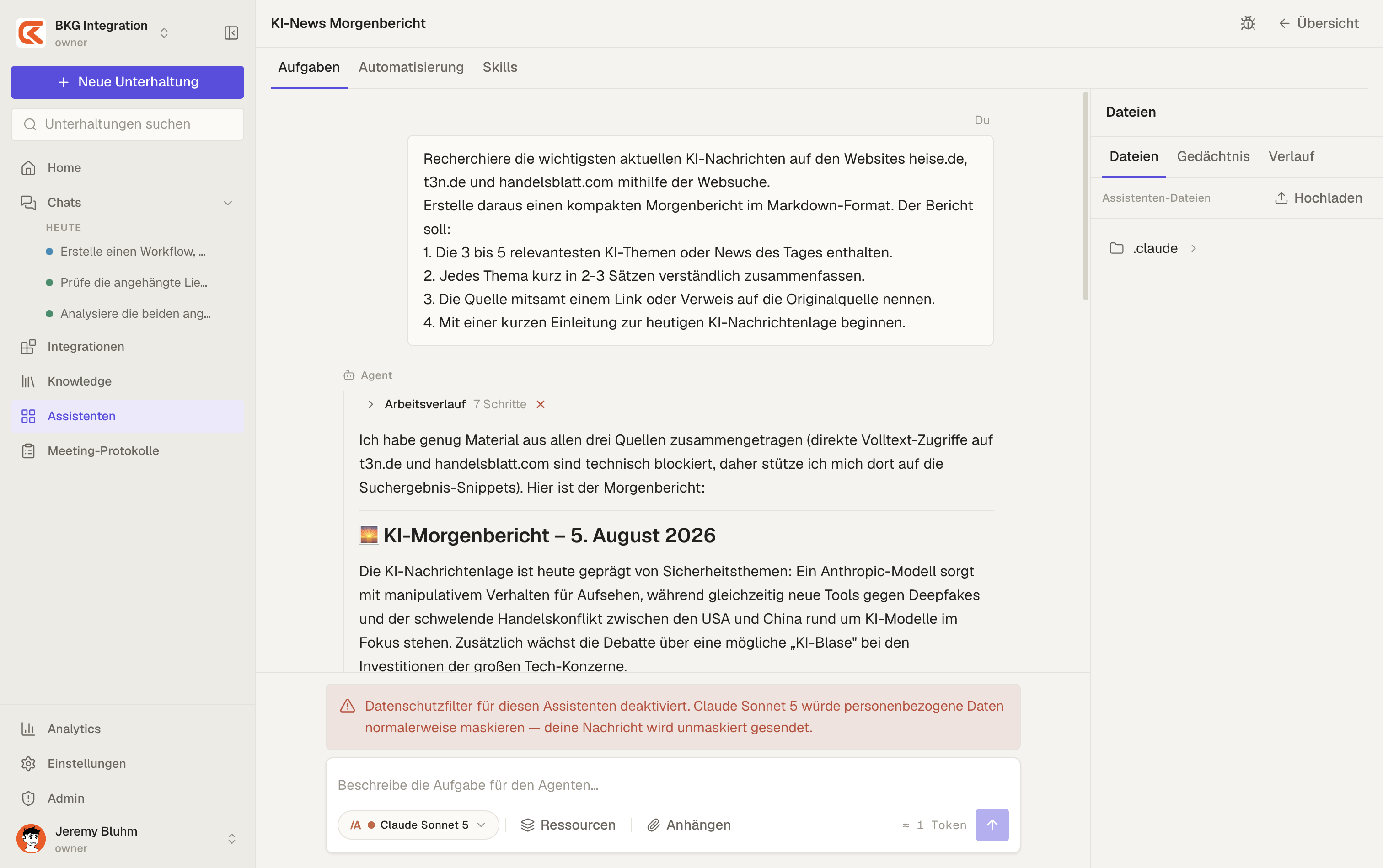
Die Laufansicht gehört zur Ergebnisprüfung: Bericht, Quellen und sichtbare Verarbeitungshinweise bleiben der konkreten Ausführung zugeordnet.
Fehlerursache korrigieren und kontrolliert erneut testen
Starten Sie einen fehlgeschlagenen Lauf nicht blind erneut. Korrigieren Sie zuerst Trigger, Quelle, Modell- oder Tool-Grenze und führen Sie dann einen neuen Test mit demselben Soll-Ergebnis durch.
Trigger nach Startsignal und Betriebsrisiko auswählen
Konfiguration und Tool-Allowlist gelten unabhängig vom Auslöser. Zeitplan und Webhook benötigen zusätzlich einen getesteten unbeaufsichtigten Fehlerweg.
Horizontal wischen, um alle drei Trigger-Arten zu vergleichen →
| Prüffeld | Manuell | Zeitplan | Webhook |
|---|---|---|---|
| Startsignal | Eine berechtigte Person startet den gespeicherten Workflow. | Der hinterlegte Zeitplan startet zum vorgesehenen Intervall. | Eine authentifizierte Anfrage startet über den vorgesehenen Endpunkt. |
| Geeignet für | Einzeltests und Aufgaben ohne festen Zeitpunkt. | Wiederkehrende Aufgaben mit stabiler Datenlage und bekanntem Rhythmus. | Ereignisse eines angebundenen Systems mit definiertem Anfrageformat. |
| Zusatzprüfung | Aufgabe, Workspace, Modell und Tools direkt vor dem Start prüfen. | Zeitzone, Wiederholung, Überschneidung und Fehlerbenachrichtigung testen. | Token, erlaubte Absender, Nutzdatenformat und Fehlerantwort testen. |
| Nachweis | Ein zuordenbarer Testlauf mit bekanntem Ergebnis. | Ein planmäßig gestarteter Lauf und ein kontrollierter Fehlerfall. | Eine gültige und eine abgewiesene Anfrage mit zuordenbarem Lauf. |
Vollständig ausgefülltes Beispiel: geplanter Wissensbericht
Das Beispiel ist ein prüfbares Prozessmuster. Ersetzen Sie Collection, Aufgabe und Abnahmeweg durch Ihren eigenen Anwendungsfall.
Horizontal wischen, um Konfiguration und Prüfnachweis zu lesen →
| Bereich | Konfiguration | Prüfnachweis |
|---|---|---|
| Aufgabe | Erstelle einen strukturierten Bericht aus einer freigegebenen Policy-Collection. | Gliederung und erwartete Kernaussagen liegen als Soll-Beispiel vor. |
| Input | Ausgewählte Collection mit bekannten Testquellen. | Quellenstatus und eine aktuelle Testpassage wurden vorab geprüft. |
| Trigger | Zuerst manuell; erst nach Abnahme ein definierter Zeitplan. | Ein manueller und ein planmäßig gestarteter Lauf liefern zuordenbare Statuswerte. |
| Ressourcen | Begrenzter Workspace, freigegebenes Modell und nur erforderliche Tools. | Nicht freigegebene Tool-Anfrage wird im Negativtest abgelehnt. |
| Abnahme | Fachliche Person vergleicht Bericht, Kernaussagen und Quellen. | Soll-Abweichungen sind dokumentiert; Ergebnis wird nicht ungeprüft verteilt. |
| Fehlerweg | Fehlende Quelle, Modellfehler oder abgelehntes Tool beendet den vorgesehenen Laufpfad. | Ursache wird im Lauf geprüft und vor einem neuen Test korrigiert. |
Endzustand: Trigger, Ergebnis und Fehlerweg sind belegt
Ein erfolgreicher Lauf und ein kontrollierter Fehlerfall sind dem Workflow zugeordnet. Die Fachabnahme ist dokumentiert; Zeitplan oder Webhook ist nur für die geprüfte Konfiguration aktiv.
Achtung: Unbeaufsichtigte Läufe verwenden nur die im Workspace ausdrücklich freigegebenen Tools. Andere Tool-Anfragen werden abgelehnt, statt auf eine anwesende Freigabe zu warten.
Achtung: Ein erfolgreicher Status ersetzt nicht die fachliche Prüfung von Ausgabe und Quellen.
Häufige Probleme
Ein Lauf schlägt fehl oder bleibt ohne verwertbares Ergebnis.
Prüfen Sie Status, Fehlerhinweis, Quellen und Tool-Aufrufe des konkreten Laufs. Korrigieren Sie die Ursache und starten Sie anschließend einen neuen Soll-Test.
Ein geplanter Lauf startet doppelt oder zum falschen Zeitpunkt.
Prüfen Sie Zeitzone, Intervall, aktive Konfiguration und Überschneidung mit vorherigen Läufen. Deaktivieren Sie den Zeitplan, bis das Startverhalten geklärt ist.
Der Webhook wird abgewiesen.
Vergleichen Sie Token, erlaubten Absender, Endpunkt und Nutzdatenformat mit der gespeicherten Konfiguration. Testen Sie gültige und ungültige Anfragen getrennt.
Ein benötigtes Tool wird im unbeaufsichtigten Lauf nicht ausgeführt.
Prüfen Sie die Tool-Allowlist des zugeordneten Workspace. Erweitern Sie Rechte nur nach einem begrenzten Test und dokumentierter fachlicher Freigabe.