Agent-Workspace und Freigaben sicher einrichten
Sie begrenzen Zugriff, Modelle, Dateien, Wissen und Werkzeuge vor dem ersten Agentenlauf, behandeln Bestätigungen bewusst und prüfen Arbeitsverlauf, Ergebnis sowie Abbruchweg an einem bekannten Soll-Ergebnis.
Voraussetzungen
- Zugriff auf den Bereich „Assistenten“ und auf einen dafür vorgesehenen Workspace.
- Eine klar begrenzte Testaufgabe mit unkritischen Daten und bekanntem Soll-Ergebnis.
- Eine fachlich verantwortliche Person für Freigabe und Ergebnisprüfung.
Sicherheits- und Berechtigungscheck vor dem ersten Lauf
Starten Sie erst, wenn Aufgabe, Arbeitsraum und menschliche Entscheidungspunkte nachweisbar begrenzt sind.
Schritt für Schritt
Assistentenbereich und vorgesehenen Workspace öffnen
Öffnen Sie in der Navigation „Assistenten“ und wählen Sie den für die Aufgabe vorgesehenen Arbeitsraum. Prüfen Sie Name, sichtbare Aufgabenbereiche und die zugeordneten Dateien, bevor Sie Eingaben machen.
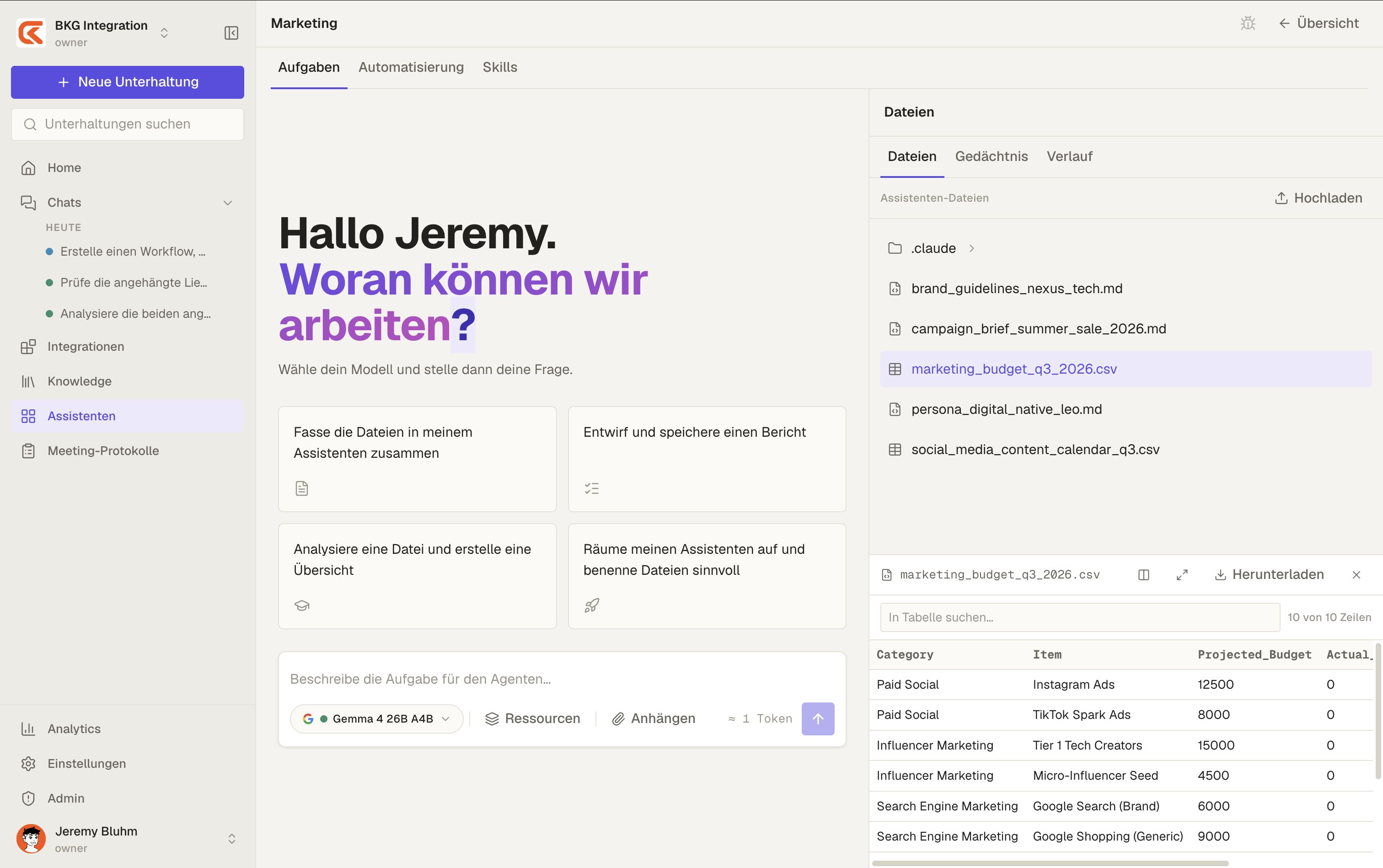
Der Agenten-Workspace bündelt Aufgabenbereich, Modellauswahl und Dateien; die sichtbare Auswahl ist vor dem Lauf zu prüfen.
Zugriff und Ressourcen auf den Zweck begrenzen
Klären Sie, wer den Workspace öffnen darf. Ordnen Sie nur das benötigte Modell, ausgewählte Dateien, freigegebenes Wissen und erforderliche Werkzeuge zu; zusätzliche Rechte bleiben zunächst außen vor.
Aufgabe, Soll-Ergebnis und Abbruchkriterien dokumentieren
Beschreiben Sie Input, erwartetes Format und fachliches Erfolgskriterium. Legen Sie zugleich fest, bei welchem unerwarteten Datenzugriff, Werkzeug oder Ergebnis der Test nicht fortgesetzt wird.
Ersten Lauf mit bekannten Testdaten starten
Geben Sie die begrenzte Aufgabe im Reiter „Aufgaben“ ein, wählen Sie das freigegebene Modell und prüfen Sie den sichtbaren Ressourcenbezug noch einmal. Starten Sie erst danach den Lauf.
Tool-Bestätigung anhand der konkreten Wirkung entscheiden
Prüfen Sie bei einer Tool-Anfrage Werkzeug, betroffene Daten, Ziel und erwartete Wirkung. Erlauben Sie nur den benötigten Umfang einmalig oder für die Sitzung; lehnen Sie unklare oder unzulässige Anfragen ab.
Unerwarteten Lauf kontrolliert abbrechen
Erteilen Sie bei einer Grenzverletzung keine weitere Bestätigung und verwenden Sie sichtbare Teilergebnisse nicht. Halten Sie den letzten sichtbaren Schritt und den Abbruchgrund fest, korrigieren Sie die Grenze und beginnen Sie anschließend einen neuen Soll-Test.
Arbeitsverlauf, Ergebnis und Dateien gemeinsam prüfen
Vergleichen Sie den Auftrag mit dem sichtbaren Arbeitsverlauf, der Antwort und den zugehörigen Dateien. Ordnen Sie Tool-Aufrufe und Entscheidungen dem Lauf zu und lassen Sie das Ergebnis fachlich abnehmen.
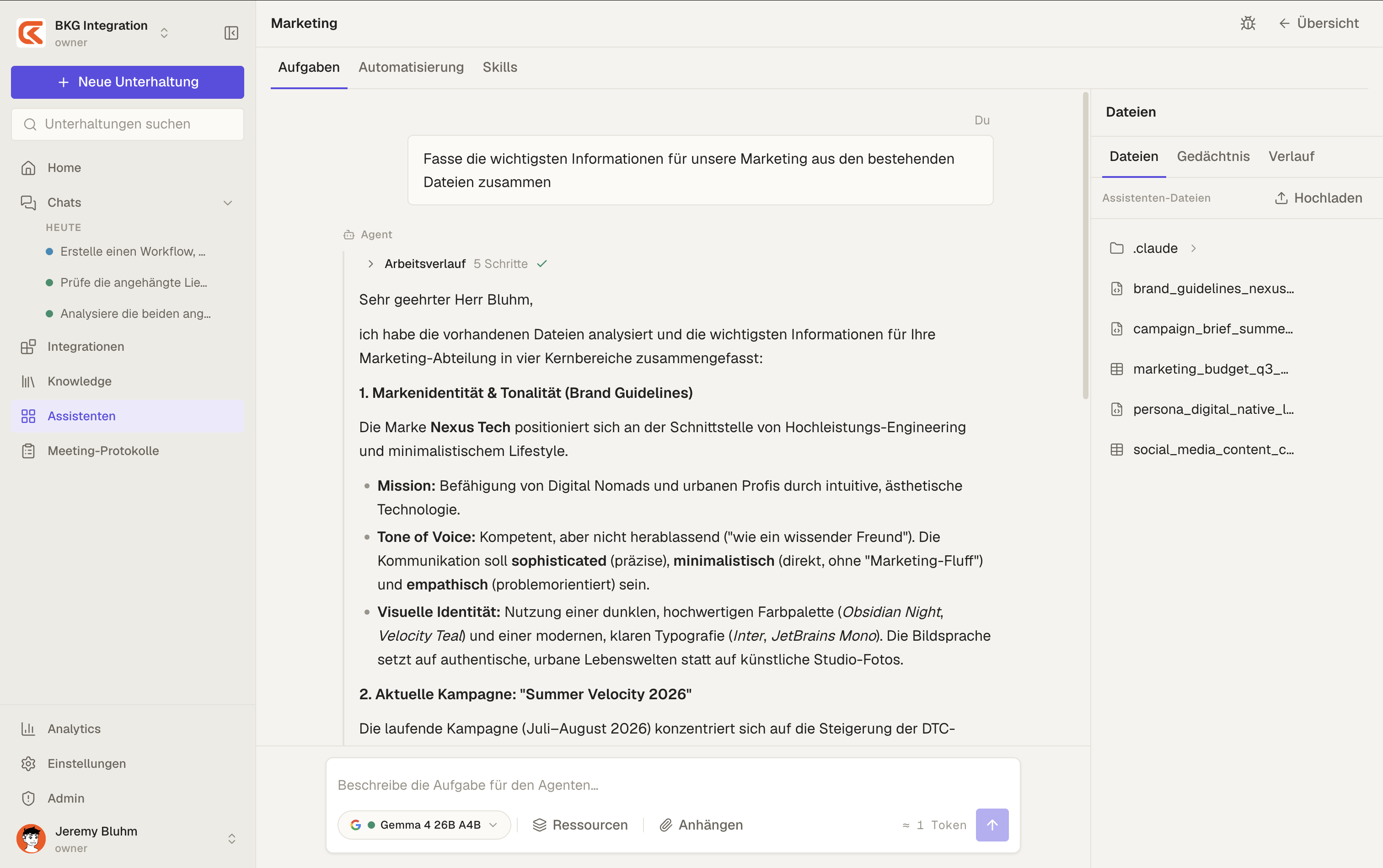
Das Laufdetail verbindet Auftrag, Arbeitsverlauf, Ergebnis und Workspace-Dateien; ein grüner Lauf ersetzt keine fachliche Prüfung.
Testnachweis sichern und Grenzen nur schrittweise erweitern
Dokumentieren Sie Aufgabe, Ressourcen, Bestätigungen, Abweichungen und Abnahme. Fügen Sie weitere Daten oder Werkzeuge erst nach einem erneuten Positiv-, Ablehnungs- und Fehlerfall hinzu.
Laufzustände anhand sichtbarer Hinweise behandeln
Entscheidend für jeden Prüfzustand sind der sichtbare Arbeitsverlauf, eine offene Bestätigung und das zugeordnete Ergebnis.
Horizontal wischen, um Prüfung und nächste Aktion zu lesen →
| Prüfzustand | Erkennbar an | Ihre Prüfung | Nächste Aktion |
|---|---|---|---|
| Bereit für den Start | Aufgabe, Modell und zugeordnete Ressourcen sind vor dem Senden sichtbar. | Soll-Ergebnis, Workspace-Grenze und Abbruchkriterien sind festgelegt. | Mit unkritischen Testdaten und einem bekannten Ergebnis starten. |
| In Bearbeitung | Der Arbeitsverlauf zeigt laufende Schritte; ein abschließendes Ergebnis fehlt noch. | Auf unerwartete Quellen, Werkzeuge oder Richtungswechsel achten. | Keine Teilausgabe als abgeschlossen weiterverwenden. |
| Bestätigung offen | Eine Tool-Anfrage verlangt eine sichtbare Entscheidung. | Werkzeug, betroffene Daten, Ziel und erwartete Wirkung einzeln prüfen. | Einmalig oder für die Sitzung erlauben – oder die Anfrage ablehnen. |
| Erfolgreich beendet | Arbeitsverlauf, Antwort und zugehörige Dateien sind gemeinsam sichtbar. | Ergebnis gegen das Soll prüfen und sichtbare Tool-Aufrufe zuordnen. | Nur fachlich abgenommene Ergebnisse weiterverwenden. |
| Abgelehnt oder abgebrochen | Eine Anfrage wurde nicht bestätigt oder der geplante Laufweg wurde beendet. | Letzten sichtbaren Schritt, Grund und mögliche Teilausgaben festhalten. | Teilergebnisse verwerfen; Grenze korrigieren und kontrolliert neu testen. |
| Fehlgeschlagen | Der Lauf liefert einen Fehler statt des erwarteten Ergebnisses. | Auftrag, Ressource, Tool-Aufruf und letzten sichtbaren Schritt vergleichen. | Ursache beheben und einen neuen Lauf mit demselben Soll-Ergebnis starten. |
Endzustand: Lauf, Bestätigung und Abbruchweg sind nachvollziehbar
Ein erfolgreicher Testlauf und eine abgelehnte oder gestoppte Abweichung sind dem begrenzten Workspace zugeordnet. Ergebnis und Dateien wurden fachlich geprüft; zusätzliche Rechte sind nicht vorausgesetzt.
Achtung: Mit einer Tool-Bestätigung geben Sie genau eine Aktion frei; das Ergebnis prüfen Sie anschließend im Arbeitsverlauf.
Achtung: Eine Freigabe für die Sitzung gilt weiter als eine einmalige Entscheidung. Wählen Sie sie nur, wenn der begrenzte Test mehrere gleichartige Aufrufe tatsächlich benötigt.
Häufige Probleme
Der vorgesehene Workspace ist nicht sichtbar oder lässt sich nicht öffnen.
Lassen Sie Organisationsrolle oder Mitgliederzugriff prüfen. Verwenden Sie keinen anderen Arbeitsraum nur deshalb, weil er erreichbar ist.
Ein benötigtes Modell, eine Datei oder ein Werkzeug fehlt.
Prüfen Sie zuerst, ob die Ressource für die Aufgabe wirklich erforderlich ist. Lassen Sie anschließend die begrenzte Zuordnung im Workspace oder die Organisationsfreigabe anpassen.
Eine Tool-Anfrage ist unklar oder weiter gefasst als erwartet.
Lehnen Sie die Anfrage ab. Präzisieren Sie Aufgabe, Ziel und Werkzeuggrenze und starten Sie einen neuen Test, statt die weitreichendere Aktion vorsorglich zu erlauben.
Der Lauf endet, aber das Ergebnis entspricht nicht dem Soll.
Behandeln Sie den Lauf nicht als erfolgreich. Vergleichen Sie Input, Modell, Dateien, sichtbare Schritte und Tool-Aufrufe, korrigieren Sie die Ursache und testen Sie mit demselben Soll erneut.