Organisation, Rollen und KI-Nutzung verwalten
Sie führen eine Pilotgruppe mit getrennten Verwaltungsrechten, begrenzter Modellauswahl und Budgets ein und prüfen erlaubte sowie verweigerte Nutzung anhand klarer Soll-Ergebnisse.
Voraussetzungen
- Eine Verwaltungsrolle für die vorgesehenen Organisations-, Mitglieder- oder Konfigurationsaufgaben.
- Eine begrenzte Pilotgruppe mit verantwortlicher Person und Testkonten für erlaubte sowie verweigerte Zugriffe.
- Dokumentierte Modell-, Daten- und Budgetentscheidung für den ersten Anwendungsfall.
Rollout-Checkliste für die Pilotgruppe
Erweitern Sie den Zugang erst, wenn Rechte, Ressourcen, Kosten und Auswertung im kleinen Umfang belegt sind.
Schritt für Schritt
Pilotumfang und Verwaltungsaufgaben festlegen
Definieren Sie Team, Anwendungsfall, Zeitraum und verantwortliche Person. Ordnen Sie anschließend Mitgliederverwaltung, Organisationsaufgaben, Konfiguration und Analytics den tatsächlich zuständigen Rollen zu.
Rollen und vorhandene Rechte inventarisieren
Öffnen Sie Einstellungen → Rollen & Rechte. Prüfen Sie geschützte und systemseitige Rollen, Mitgliederzahlen sowie vorhandene Verwaltungsrechte, bevor Sie eine neue Rolle anlegen oder ändern.
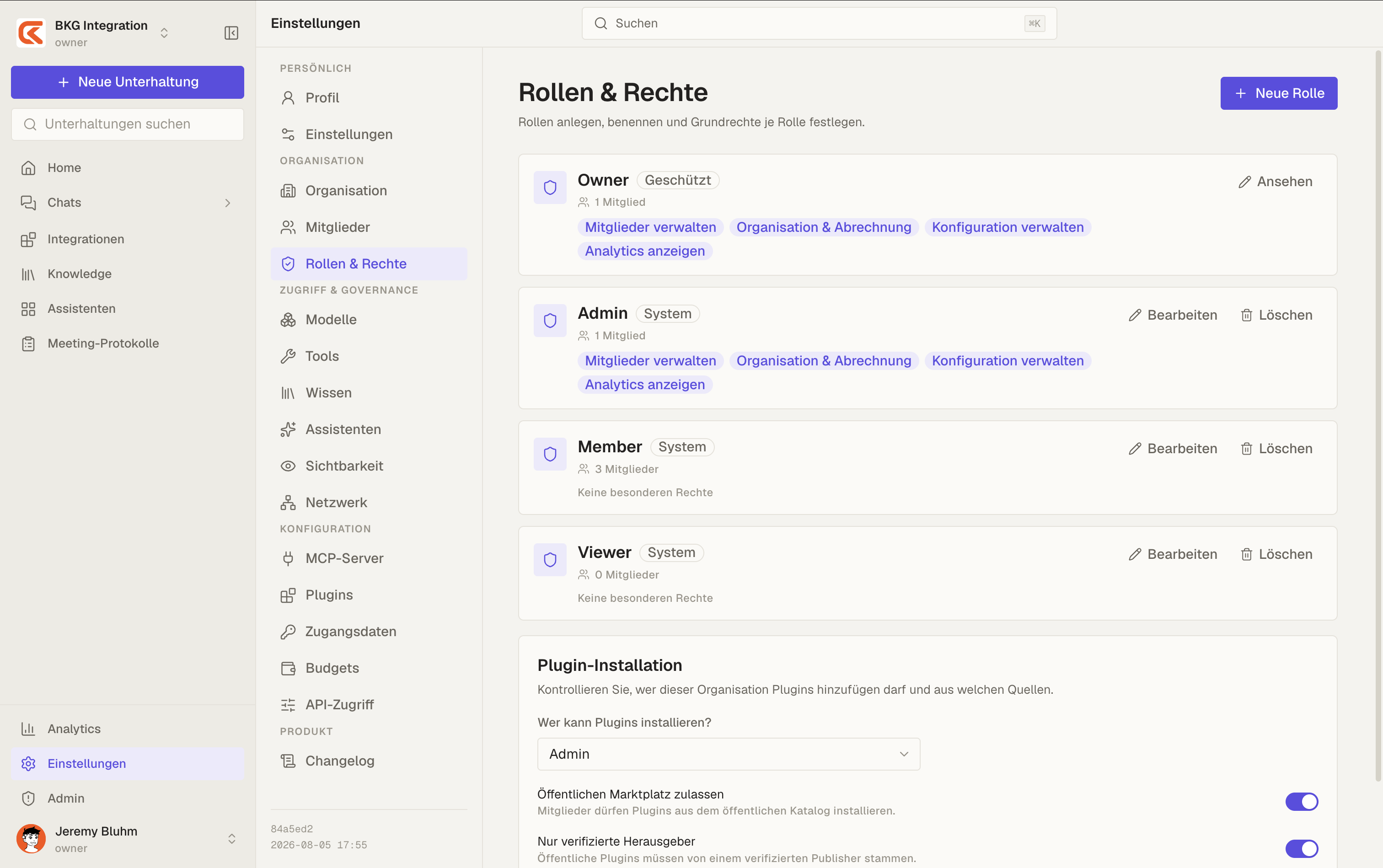
Die reale Rollenansicht zeigt Mitgliederzahl und vier getrennte Verwaltungsrechte; Ressourcenfreigaben werden zusätzlich geprüft.
Pilotrolle mit den geringsten nötigen Rechten anlegen
Erstellen Sie eine zweckgebundene Rolle und vergeben Sie nur die für ihre Aufgabe nötigen Verwaltungsrechte. Trennen Sie Analytics-Zugriff und technische Konfiguration, wenn unterschiedliche Personen verantwortlich sind.
Mitglieder zuordnen und Rollenzugriff testen
Weisen Sie die Pilotpersonen der vorgesehenen Rolle zu. Prüfen Sie mit Testkonten, dass erlaubte Bereiche sichtbar sind und Mitglieder-, Konfigurations- oder Analytics-Bereiche ohne entsprechendes Recht gesperrt bleiben.
Modelle nach Aufgabe und Datenweg freigeben
Geben Sie nur die für den Pilot vorgesehenen Cloud-, lokalen oder eigenen Modelle frei. Das positive Testkonto muss ein freigegebenes Modell nutzen können; ein nicht freigegebenes Modell darf nicht auswählbar sein oder muss abgewiesen werden.
Budgets auf Organisation, Rolle und Person begrenzen
Setzen Sie den Gesamtrahmen und anschließend das Budget der Pilotrolle. Persönliche Grenzen dienen nur begründeten Abweichungen. Ein Budget von null ist eine bewusste Sperre und wird im Negativtest entsprechend behandelt.
Ressourcenfreigaben zusätzlich zur Rolle prüfen
Kontrollieren Sie Wissen, Tools, Plugins und andere Ressourcen separat für Rolle oder Person. Ein Verwaltungsrecht allein darf keinen unbeabsichtigten Zugriff auf jede fachliche Ressource erzeugen.
Nutzung und Kosten in Analytics prüfen
Wählen Sie Testzeitraum, Team oder Person und vergleichen Sie Nutzung, Kosten, Fehlerquote und verwendete Modelle mit dem Pilotplan. Eine Rolle ohne „Analytics anzeigen“ darf die Auswertung nicht öffnen.

Die Analytics-Auswertung zeigt Nutzung, Kosten und Fehlerquote je Zeitraum, Team und Modell und macht die geltenden Modellfreigaben und Budgetebenen nachvollziehbar.
Abweichungen korrigieren und Rollout schrittweise erweitern
Korrigieren Sie überbreite Rechte, fehlende Modellsperren oder unpassende Budgets vor der Erweiterung. Fügen Sie weitere Teams erst hinzu, wenn Positivtest, Negativtest und Analytics-Review für die Pilotgruppe dokumentiert sind.
Verwaltungsrechte nach Aufgabe trennen
Die Bezeichnungen folgen der gezeigten Rollenansicht. Ressourcenfreigaben für Modelle, Wissen, Tools und Plugins werden zusätzlich pro Rolle oder Person geprüft.
Horizontal wischen, um Abgrenzung und Soll-Test zu lesen →
| Verwaltungsrecht | Ermöglicht | Bewusst getrennt | Soll-Test |
|---|---|---|---|
| Mitglieder verwalten | Mitglieder einladen, Rollen zuordnen und Mitgliedschaften verwalten. | Keine pauschale Freigabe technischer Konfiguration oder Analytics. | Testrolle kann die Mitgliederverwaltung öffnen, aber keinen Konfigurationsbereich ändern. |
| Organisation & Abrechnung | Organisationsweite Einstellungen und Abrechnungsbezug verwalten. | Keine automatische Berechtigung für jede Ressource oder Analytics-Ansicht. | Testrolle erreicht nur die vorgesehenen Organisationsbereiche. |
| Konfiguration verwalten | Technische Konfigurationsbereiche der Plattform verwalten. | Die tatsächliche Nutzung einzelner Modelle, Wissensbestände oder Tools bleibt separat begrenzt. | Testrolle kann die vorgesehene Konfiguration ändern; eine reine Anwenderrolle nicht. |
| Analytics anzeigen | Nutzungs- und Kostenansichten für die Auswertung öffnen. | Keine Änderungsberechtigung für Mitglieder, Ressourcen oder Konfiguration. | Testrolle sieht Analytics, kann darüber aber keine Plattformfreigabe ändern. |
Modelle, Budgets und Nutzung mit einem Soll-Ergebnis prüfen
Jede Einstellung erhält einen erlaubten und einen verweigerten Test. So bleibt der Rollout überprüfbar, statt nur auf gespeicherten Formularwerten zu beruhen.
Horizontal wischen, um Soll- und Negativtest zu vergleichen →
| Kontrolle | Konfiguration | Erwartetes Ergebnis | Negativtest |
|---|---|---|---|
| Modellfreigabe | Nur benötigte Modelle für Pilotrolle oder Testperson sichtbar machen. | Die Testperson kann ein freigegebenes Modell auswählen und nutzen. | Ein nicht freigegebenes Modell bleibt unsichtbar oder wird abgewiesen. |
| Organisationsbudget | Gesamtrahmen vor Beginn der Pilotnutzung festlegen. | Nutzung bleibt innerhalb der organisationsweiten Grenze zuordenbar. | Bei ausgeschöpfter Grenze wird kein unkontrollierter Mehrverbrauch zugelassen. |
| Rollenbudget | Pilotrolle mit einem eigenen angemessenen Ausgabenlimit versehen. | Verbrauch der Rolle bleibt vom Rahmen anderer Rollen getrennt. | Ein bewusst auf null gesetztes Budget sperrt die Nutzung dieser Rolle. |
| Personenbudget | Eine gezielte persönliche Grenze nur für begründete Abweichungen setzen. | Die Testperson erhält genau den vorgesehenen persönlichen Rahmen. | Eine zweite Person ohne Übersteuerung behält den Rollenrahmen. |
| Analytics-Prüfung | Zeitraum, Team oder Person und die vereinbarte Pilotkennzahl festlegen. | Nutzung, Kosten, Fehlerquote und verwendete Modelle sind für den Testzeitraum auswertbar. | Eine Rolle ohne Analytics-Recht kann die Auswertung nicht öffnen. |
Endzustand: Rolle, Modelle, Budgets und Nutzung sind belegt
Die Pilotgruppe kann nur die vorgesehenen Bereiche und Modelle nutzen, Budgetgrenzen greifen auf den geplanten Ebenen und Analytics liefert die vereinbarten Kennzahlen für den Testzeitraum. Verweigerte Zugriffe sind ebenfalls dokumentiert.
Hinweis: Eine Rollenlöschung erfordert eine Ersatzrolle, der betroffene Mitglieder automatisch zugewiesen werden.
Achtung: Breite Owner- oder Admin-Rechte ersetzen keine zweckgebundene Pilotrolle mit getesteten Ressourcenfreigaben.
Achtung: Ein gespeichertes Budget oder eine sichtbare Modellfreigabe gilt erst nach Positiv- und Negativtest als geprüft.
Häufige Probleme
Ein Mitglied sieht einen vorgesehenen Bereich oder ein Modell nicht.
Prüfen Sie nacheinander Mitgliedschaft, Rolle, Bereichssichtbarkeit und zusätzliche Ressourcenfreigabe. Erweitern Sie nicht pauschal alle Rechte.
Ein Mitglied sieht mehr Ressourcen als die Pilotrolle vorsieht.
Prüfen Sie weitere Rollen und persönliche Übersteuerungen sowie direkte Freigaben für Modelle, Wissen, Tools und Plugins. Wiederholen Sie anschließend den Negativtest.
Nutzung wird unerwartet durch ein Budget blockiert.
Vergleichen Sie Organisations-, Rollen- und Personenbudget. Behandeln Sie null als bewusste Sperre und erhöhen Sie nur die tatsächlich zu knappe Ebene mit dokumentiertem Grund.
Analytics ist leer oder für die prüfende Person nicht sichtbar.
Prüfen Sie Zeitraum, vorhandene Testnutzung und das Recht „Analytics anzeigen“. Vergeben Sie dafür keine zusätzlichen Änderungsrechte.